


一、这四种系统镜像格式到底是什么?
在正式比较之前,我们先用最直白的方式搞清楚每种格式的本质。很多人混淆它们,根本原因是没有搞懂每种格式在"设计上要解决什么问题"。
ISO:国际标准格式
ISO 是光盘镜像的国际标准格式(International Organization for Standardization),它的本质是一个容器——就像快递箱,里面装着真正的系统文件和引导信息。一个 Windows 系统的 ISO 文件,打开后你会看到里面有 sources\install.wim 或 sources\install.esd——这才是系统的真身。
ISO 文件可以被直接挂载(Windows 10/11 右键就能加载),也可以被刻录到 U 盘或光盘制成引导介质。从微软官网下载的 Windows 安装包,默认就是 ISO 格式。

ISO 核心属性
✓本质:光盘镜像容器,符合 ISO-9660 标准
✓内部结构:包含引导记录 + 安装文件(install.wim 或 install.esd)
✓压缩率:取决于内部文件,ISO 本身不额外压缩
✓通用性:极高,跨平台,虚拟机、光盘、U盘均可使用
GHO:经典的备份还原工具
GHO 是赛门铁克公司 Ghost 软件的专属格式。它的备份原理是扇区级复制——就像给硬盘分区"拍了一张照片",把所有数据(包括空扇区)原样复制下来。这种方式速度极快,还原时也是原样粘贴回去。
GHO 在 Windows XP 和 Win7 时代是装机江湖的"一哥"。电脑城老师傅十分钟装机,靠的就是 Ghost。但它有个致命弱点:对硬件变化极度敏感。备份时什么硬件,还原后最好也是同款硬件,否则就可能蓝屏或无法启动。
⚠️ 重要提醒: GHO 格式的系统镜像在互联网上大量流传,但大多数都被预装了流氓软件、广告插件甚至挖矿程序。如果你不是自己封装的 GHO,强烈建议不要随便使用来路不明的 GHO 文件。
WIM:微软官方的现代标准
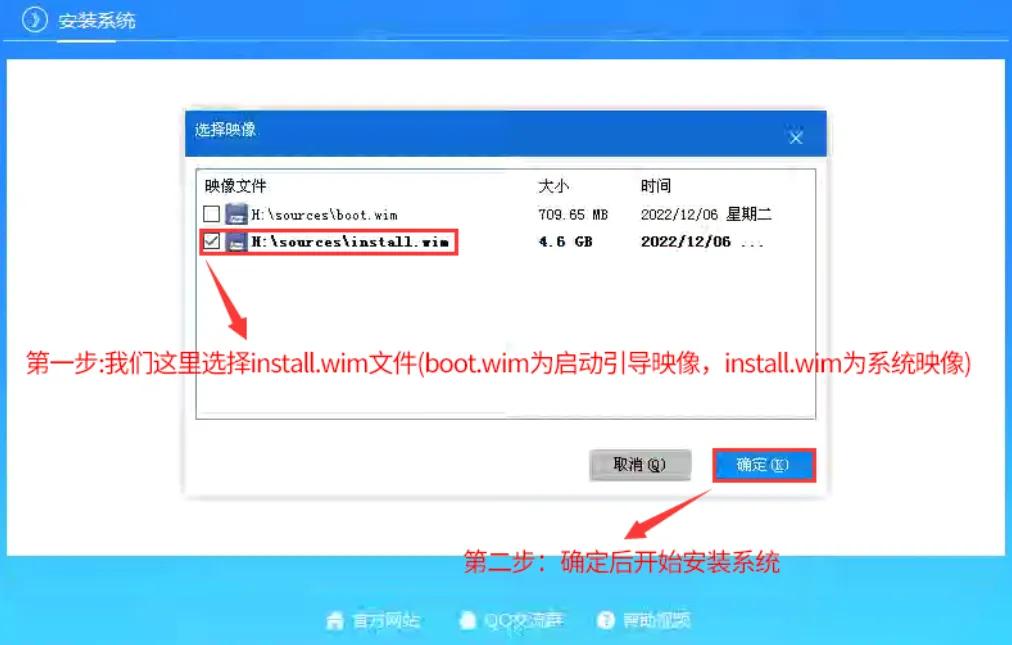
WIM(Windows Imaging Format)是微软从 Windows Vista 时代开始推行的镜像格式。和 GHO 的扇区备份不同,WIM 是基于文件的备份——它记录的是每一个文件,而不是每一个扇区。
WIM 有一个极其聪明的特性:单一实例存储(SIS)。如果镜像里有两个完全相同的文件,WIM 只保存一份,节省大量空间。更厉害的是,一个 WIM 文件可以包含多个系统版本——你下载的 Windows 11 ISO 里面那个 install.wim,可能同时装着家庭版、专业版、教育版,用 DISM 命令可以看到所有版本。
WIM 核心优势
✓硬件无关:不绑定硬件,同一个 WIM 可在不同机器上安装
✓可离线编辑:用 DISM 命令挂载后可直接修改文件、注入驱动
✓多版本合一:一个文件可包含家庭版/专业版/企业版等
✓支持增量备份:可捕获新增内容而不必重新备份全量
ESD:真空压缩包,微软用于网络分发的利器
ESD(Electronic Software Distribution / Electronic Software Download)可以简单理解为使用了更强压缩算法(LZMS)的 WIM。它是微软专门为网络分发设计的格式——文件越小,下载越快,服务器带宽消耗越少。
当你通过 Windows Update 升级系统,或者通过 Media Creation Tool 下载 Windows 时,实际下载的就是 ESD 格式的文件。ESD 比 WIM 体积小 30%~40%,但代价是:压缩/解压速度更慢,且通常是加密的,无法直接离线挂载编辑,机器内存低的环境容易出错。
以 Windows 7 Ultimate x64 为例,同一系统不同格式的体积差异如下:
二、gho iso wim esd这4种系统镜像全面横向对比
了解了每种格式的来历,我们现在从多个维度做一次全面对比,帮你快速找到适合自己情况的选择。
快速记忆口诀: ISO 是快递盒,ESD 最省空间,WIM 最灵活,GHO 已落伍。新电脑优先 WIM/ESD,老电脑救急才考虑 GHO,需要制作启动盘就用 ISO。
三、4种系统镜像针对不同硬件环境的最优格式选择
选格式不能一刀切,要结合硬件环境来决定。我们把常见场景分类讨论。
场景一:2022年以后出厂的新电脑(NVMe SSD + UEFI + GPT)
这是目前最主流的硬件环境。配置特征:M.2 NVMe 固态硬盘、UEFI 引导方式、GPT 分区表,主要安装 Windows 10/11。
最优方案
推荐:官方 ISO(内含 WIM/ESD)+ Rufus 或小兵PE
①从微软官网下载 ISO 文件,使用 Rufus 制作 UEFI 启动 U 盘
②或者使用小兵 PE 进入 WinPE 后,用内置“小兵系统安装”工具部署 WIM/ESD
③禁止使用 GHO——NVMe SSD 可能出现 4K 扇区不对齐,严重影响性能和寿命
④若是 Intel 11代及以上(含 VMD 功能),务必用带驱动注入功能的 PE 工具
场景二:2015—2021年的中期电脑(SATA SSD + UEFI/Legacy 混合)
这类机器通常用的是 SATA 接口的固态硬盘(2.5寸或 M.2 SATA),引导方式可能是 UEFI 也可能是传统 Legacy。主要安装 Windows 10。
最优方案
推荐:WIM 或 ESD 格式 + PE 安装工具
①先确认引导方式:进 BIOS 查看是 UEFI 还是 Legacy,选择对应的启动模式
②WIM 格式灵活性更好,可提前用 DISM++ 备份现有系统为 WIM,便于后续还原
③GHO 可作为应急选项,但需确认镜像来源纯净
场景三:2012年以前的老电脑(机械硬盘 + Legacy BIOS + MBR)
这类机器特征:SATA 机械硬盘,传统 Legacy BIOS 引导,MBR 分区表,主要安装 Windows 7 或更老系统。
可用方案
GHO 或 WIM 均可,但有前提条件
①使用 GHO 时必须保证来源纯净(最好自己封装),还原速度快
②使用 WIM 在老机器上安装 Win7,需要 PE 工具支持,兼容性需要检查
③如果安装 Win7 在 NVMe 固态(改配置的老机),必须额外注入 NVMe 驱动,否则蓝屏
④BIOS 里的 SATA 模式尽量保持 AHCI,Win7 原版已内置 AHCI 驱动
场景四:企业批量部署(多台相同配置电脑)
IT 运维人员为多台相同配置的电脑快速安装系统,要求速度快、一致性高。
专业方案
推荐:WIM 格式 + DISM 或 WinNTSetup 部署
①用 DISM 命令制作标准化 WIM 镜像,可集成驱动、策略、常用软件
②使用 WinNTSetup 在 PE 下批量快速部署,效率极高
③WIM 格式硬件无关,同一镜像可跨不同型号机器使用
️ 四、4种系统镜像格式安装工具大全
光有格式知识不够,还得知道用什么工具来安装。我们按使用场景分类介绍主流工具。
① Rufus:制作 ISO 启动盘的利器
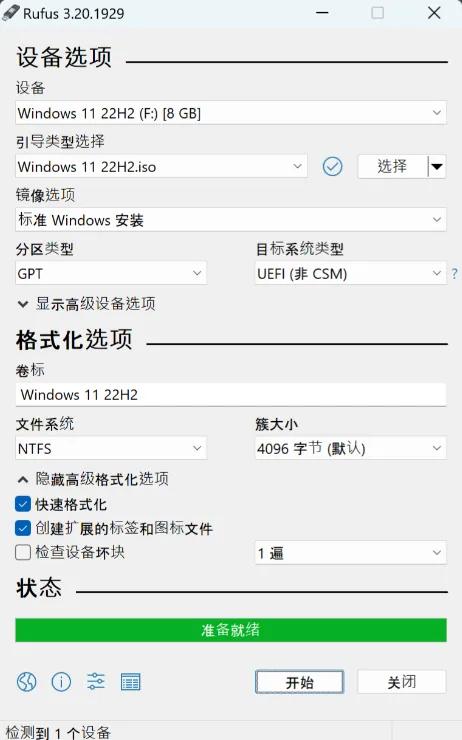
Rufus 是一款免费开源的 U 盘启动盘制作工具,专门用于将 ISO 镜像写入 U 盘并制作成可引导的安装介质。它的优势在于:
✓自动识别镜像类型,智能选择 MBR/GPT 分区方案和 BIOS/UEFI 目标系统
✓支持绕过 Windows 11 的 TPM 2.0 和安全启动检测(旧电脑救星)
✓写入速度快,界面简洁,新手也能上手
✓绿色软件,无捆绑,官网直接下载https://rufus.ie
▌ Rufus 操作流程
1. 插入 U 盘(建议 8GB 以上)
2. 打开 Rufus → 设备处选择你的 U 盘
3. 点击"选择"→ 找到你的 Windows ISO 文件
4. 分区类型选 GPT(UEFI电脑)或 MBR(老电脑)
5. 点击"开始" → 等待完成 → 启动 U 盘制作成功
② Ventoy:多系统引导神器,装一次用无数次
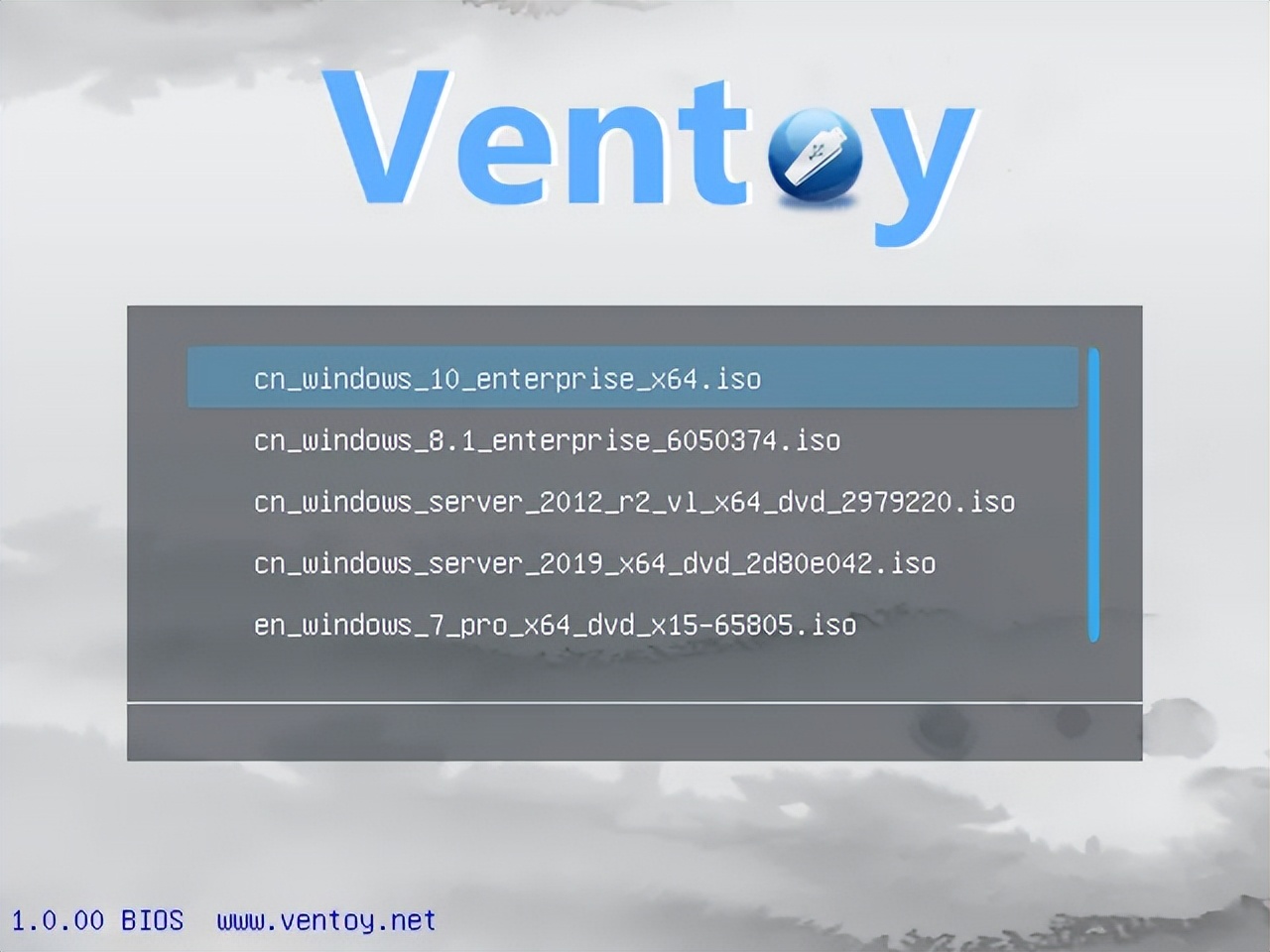
Ventoy 解决了 Rufus 的一个痛点:每次换镜像都要重新格式化 U 盘。Ventoy 只需安装一次,之后把任意 ISO 文件直接复制进去就行,U 盘还可以正常存储其他文件。官网:https://www.ventoy.net
Ventoy 核心特点
✓支持同时放入多个 ISO(Windows 10、Windows 11、Linux 等),开机选择启动哪个
✓更换系统镜像只需复制粘贴文件,无需重新写盘
✓同时支持 Legacy BIOS 和 UEFI,自动适配
✓适合装机师、IT人员——一个 U 盘搞定所有场景
③ WinNTSetup:PE 环境下的系统安装利器
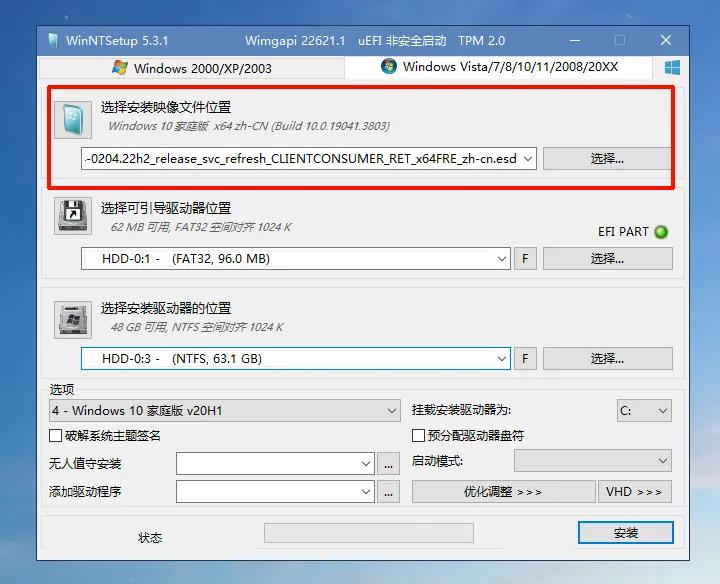
WinNTSetup 是一款在 Windows PE 下使用的系统安装工具,支持直接部署 WIM/ESD 格式的系统镜像。它比官方安装程序更灵活,尤其适合高级用户和技术人员。
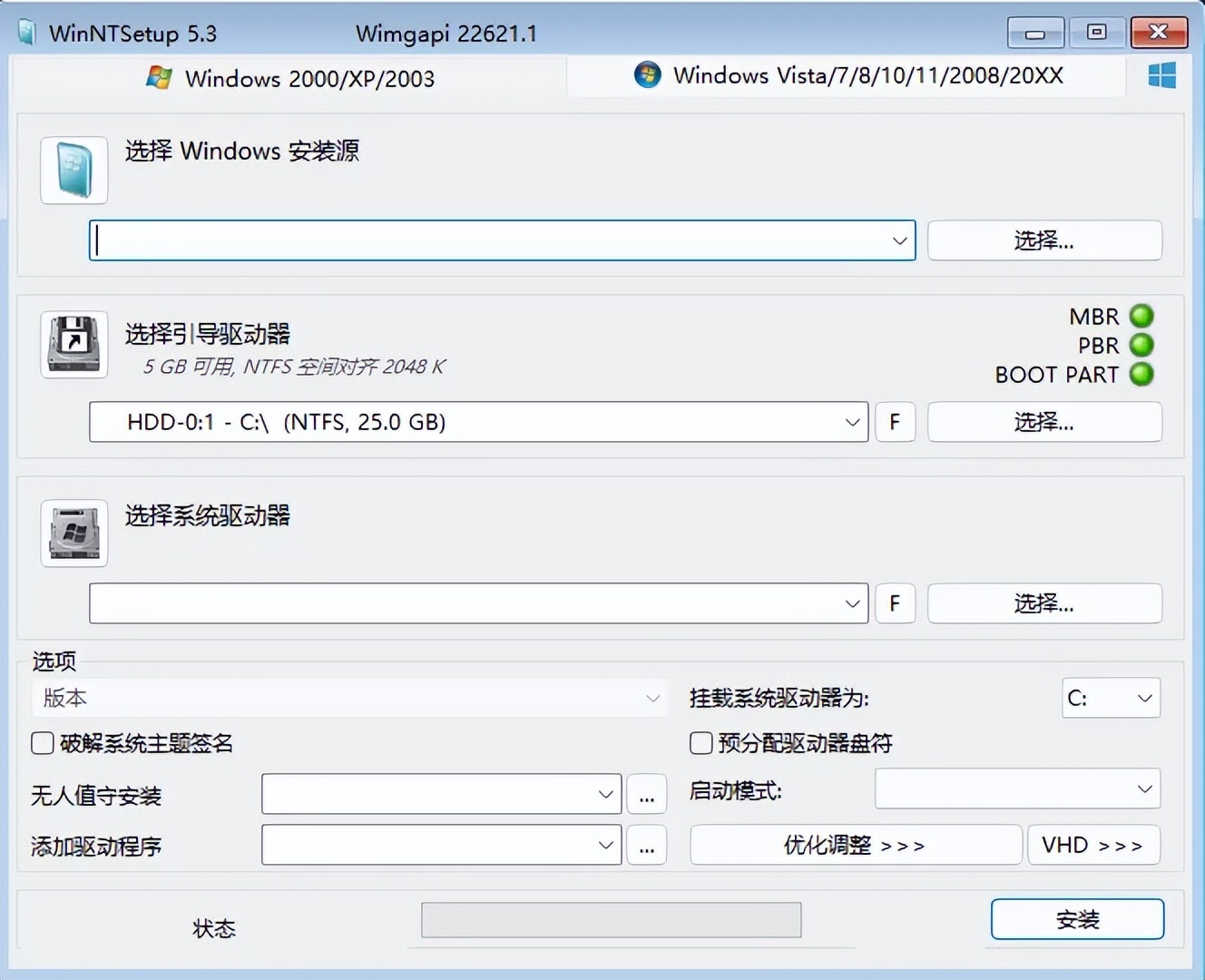
1,打开 WinNTSetup:
进入小兵PE 系统后,找到并启动 WinNTSetup。在"安装位置"下拉框里选择"Vista / Win7 / Win8 / Win10 / Win11"。
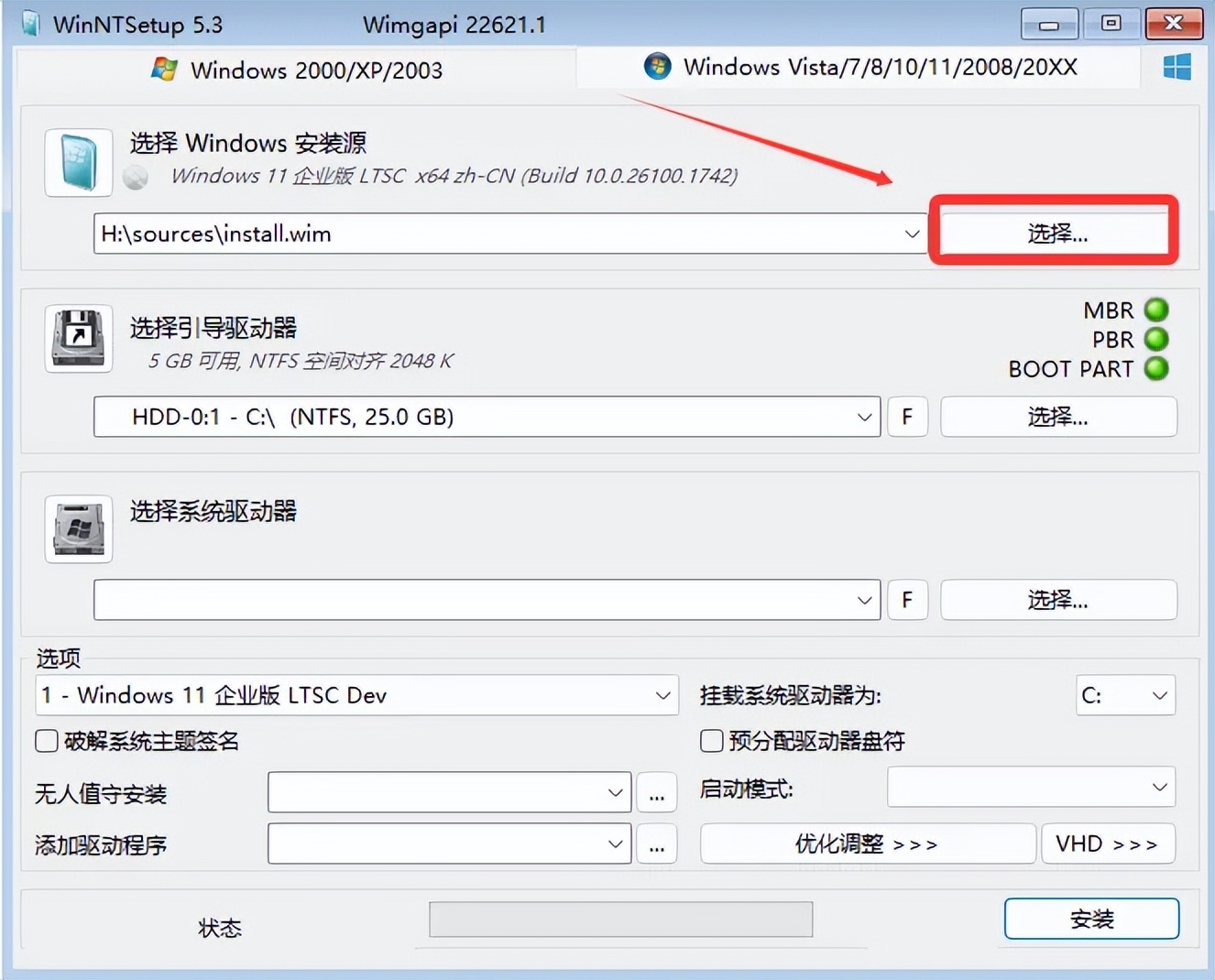
2,选择镜像文件:
点击"Windows 安装文件"旁边的文件夹图标,选择你的 WIM 或 ESD 文件(如 install.wim 或 install.esd)。
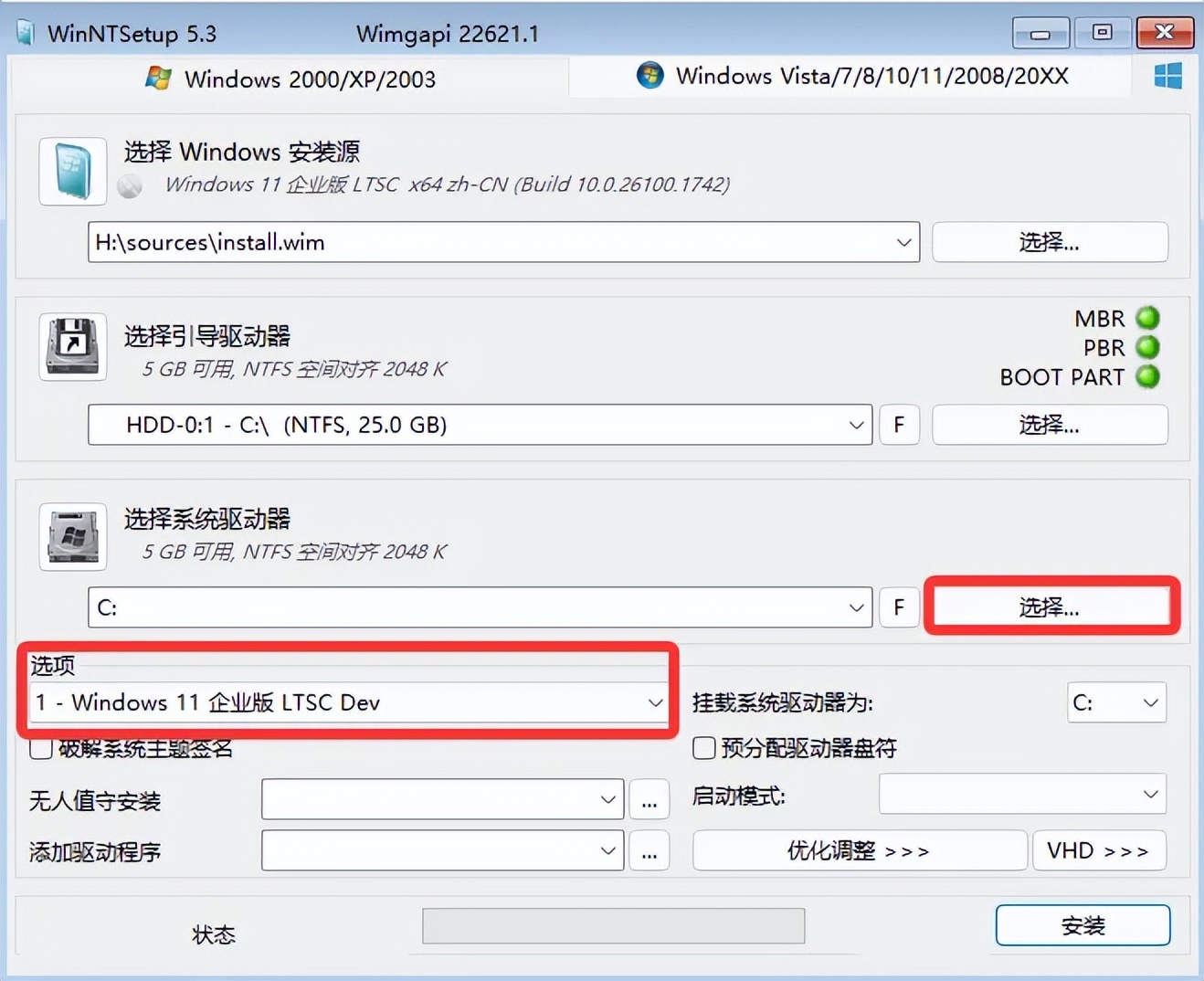
3,选择版本与目标盘:
如果 WIM 内含多个版本(家庭/专业/企业版),下方会列出,选择你需要的版本。然后设置引导分区和安装目标(通常是 C 盘)。
4,点击安装:确认设置无误后,点击"安装"按钮,等待文件释放完成。完成后重启即可进入系统安装向导。
④ 小兵 PE:集成驱动注入的综合装机环境
对于新手用户,以及需要应对 Intel VMD、NVMe 等新硬件挑战的用户,使用集成了驱动注入能力的 PE 工具是最省心的选择。推荐小兵 PE,其核心优势是:
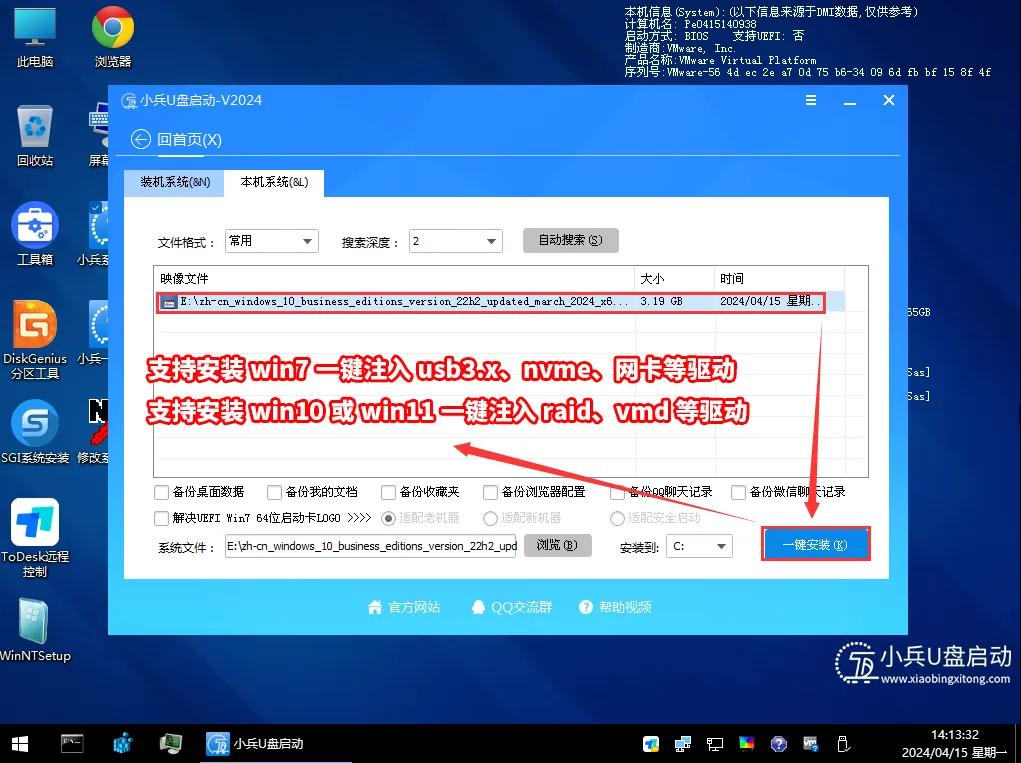
小兵 PE 核心优势
✓内置 Intel VMD/RST 驱动(版本 20.1.0.1015),自动注入,告别"装完蓝屏"
✓支持 GHO、WIM、ESD、ISO 四种格式全部识别,无需用户手动判断
✓一键装机工具自动配置 UEFI/MBR 引导,无需手动敲命令
✓纯净无广告,无推广软件,安装后系统干净
⑤ Dism++:WIM/ESD 的瑞士军刀
Dism++ 是一款图形化界面的系统维护工具,底层调用 Windows 的 DISM 引擎。它可以做的事情非常多:
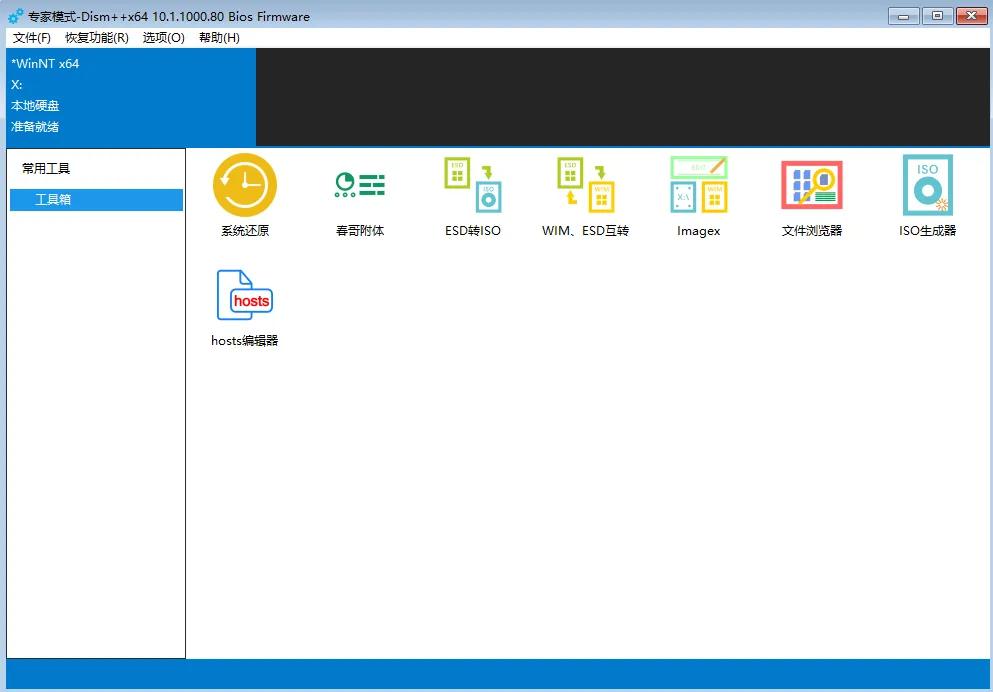
▶应用镜像:直接将 WIM/ESD 格式的系统镜像部署到指定分区
▶备份系统:将当前运行的系统备份为 WIM 或 ESD 格式
▶挂载镜像:将 WIM 文件挂载到文件夹,可直接浏览和修改内部文件
▶系统清理:删除 Windows.old、系统临时文件,释放磁盘空间
▶驱动管理:查看、备份、注入硬件驱动
五、主流安装工具横向对比
六、系统备份工具:格式选择与工具推荐
装完系统只是第一步,有经验的用户都知道:装好系统后第一件事就是备份。一旦系统崩溃,有备份可以在十几分钟内还原到最佳状态,没备份则可能要折腾一整天。
备份格式的选择同样重要,直接影响备份的质量和还原的成功率。
备份格式怎么选?
2026年备份格式推荐
①首选 WIM 格式:稳定、纯净、硬件无关、支持增量备份,用 Dism++ 或 DISM 命令行均可。还原后系统和原来一模一样,驱动、软件都在。
②次选 ESD 格式:如果存储空间紧张,可用 ESD 格式,体积更小,但还原速度略慢。
✗避免 GHO 格式备份:如果你换了硬件(比如从机械硬盘升级到 SSD),GHO 备份的系统可能无法在新硬盘上正常还原,尤其是 UEFI 引导的机器。
用 Dism++ 备份系统(推荐流程)
1,进入小兵PE打开 Dism++(无需安装,绿色软件),选择上方菜单的"文件"→"备份系统"。

2,在弹出的对话框中,选择备份文件的保存路径(推荐保存到非系统盘或外置硬盘)。

3,格式选 WIM(兼容性最好)或 ESD(体积最小),给文件起个有意义的名字,如
Win11_Pro_Clean_20260319.wim。

4,点击"确定"开始备份,等待进度条完成。备份完成后,验证文件大小是否正常(Win11 约 10-15GB)。
主流备份工具对比
七、如何获取安全纯净的系统镜像?
格式选对了,工具准备好了,还有一个关键问题:镜像文件从哪里下?这个问题比你想象的重要——错误的镜像来源可能让你刚装好的系统里就预装了流氓软件、广告弹窗,甚至后门程序。
推荐来源:官方渠道优先
①微软官方渠道(最推荐):访问 Microsoft 官网(www.microsoft.com),通过"下载 Windows"页面下载官方 ISO 文件,或使用 Media Creation Tool 在线下载 ESD 格式系统。这是最纯净、最安全的来源,由微软数字签名保证。
②MSDN / VLSC 渠道:企业用户可通过微软批量许可服务中心获取原版 WIM/ISO,适合批量部署。
③Windows Update:系统内置的升级功能直接下载 ESD 格式更新包,是日常维护最简便的方式。
如何验证镜像完整性?
下载完成后,建议验证文件的 SHA256 校验码,与微软官方公布的哈希值比对,确保文件没有被篡改或损坏。
▌ Hash校验工具(win11 iso为例)
将下载的镜像拖到Hash工具中进行校验
将输出的 Hash 值与微软官网公布的 SHA256 比对,完全一致则说明文件未被篡改
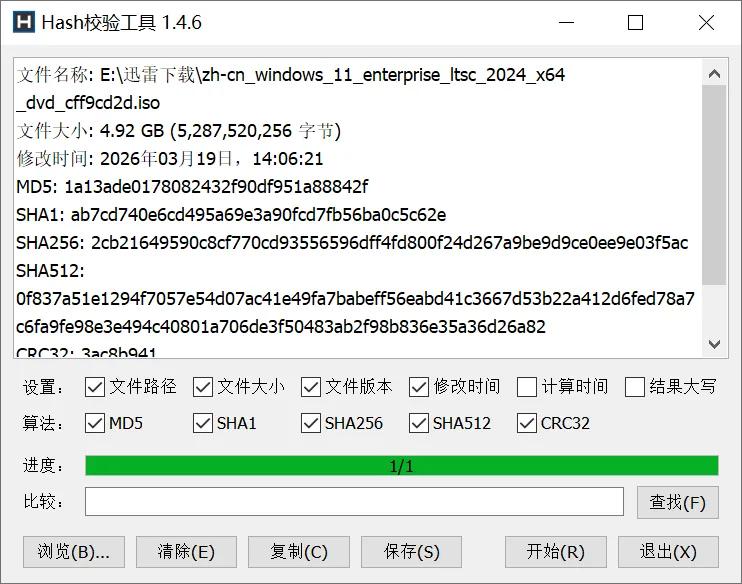
⚠️ 提示: 下载后不校验文件,安装过程中会导致安装失败进不了系统。我们要做到习惯性校验!
⚡ 八、特殊硬件场景下的注意事项
2026年的装机场景已经和五年前大不相同,以下几种硬件组合需要特别注意,选错格式或工具会直接导致安装失败。
① Intel 11代及以上处理器 + VMD 开启的机器
这是当前最常见的装机难题。Intel 11代酷睿(Tiger Lake)及更新平台,配合 600/700 系列芯片组,出厂默认开启 VMD(Volume Management Device)功能。使用原版 ISO 安装时,可能遇到安装后重启蓝屏 INACCESSIBLE_BOOT_DEVICE 的问题。
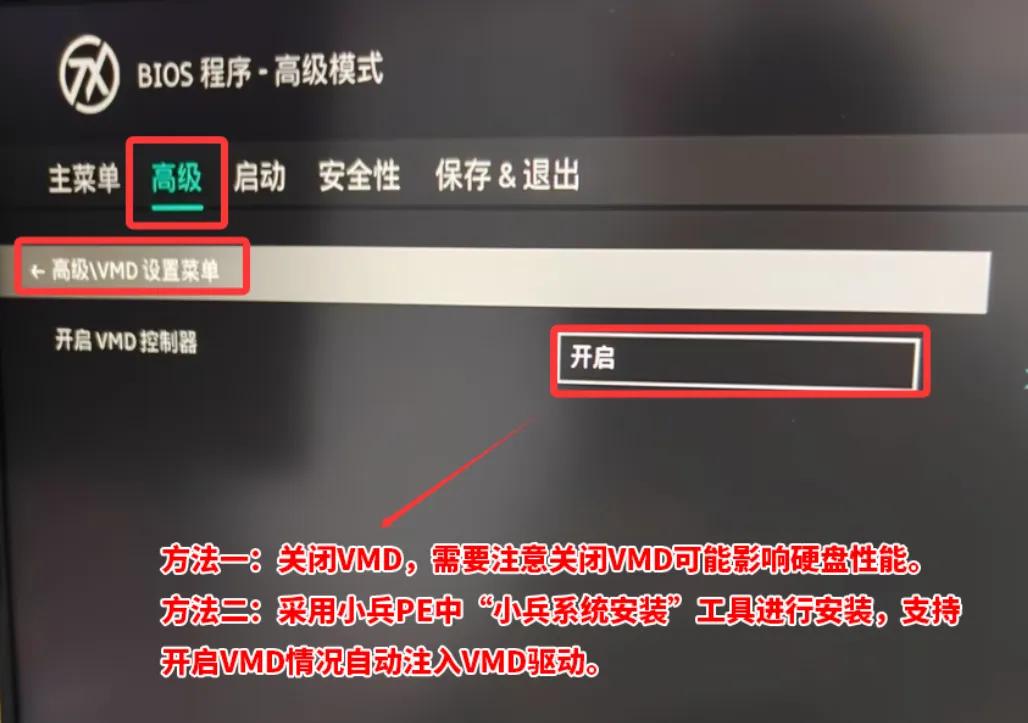
VMD 场景解决方案
三选一,根据情况决定
A进 BIOS 关闭 VMD:最简单,系统以标准 AHCI 模式运行,WIM/ESD 格式正常安装
B使用带 VMD 驱动的 PE 安装:如小兵 PE,安装时自动注入驱动,无需关闭 VMD
C安装时手动加载 VMD 驱动:在"选择安装位置"界面点击"加载驱动程序",手动加载 Intel RST 驱动
② AMD 锐龙平台(Ryzen 5000/7000/9000)
AMD 平台相对简单,不存在 VMD 问题,主流 NVMe 硬盘基本都能被识别。但要注意:
✓确保 BIOS 设置为 AHCI 模式(不要开 Legacy IDE 兼容模式)
✓Ryzen 7000 系列(AM5 平台)只支持 DDR5,确保 BIOS 版本足够新
✓WIM/ESD 格式配合官方 ISO 安装,无特殊障碍
✗GHO 格式在 AMD 平台同样存在 4K 对齐问题,仍不推荐用于 SSD
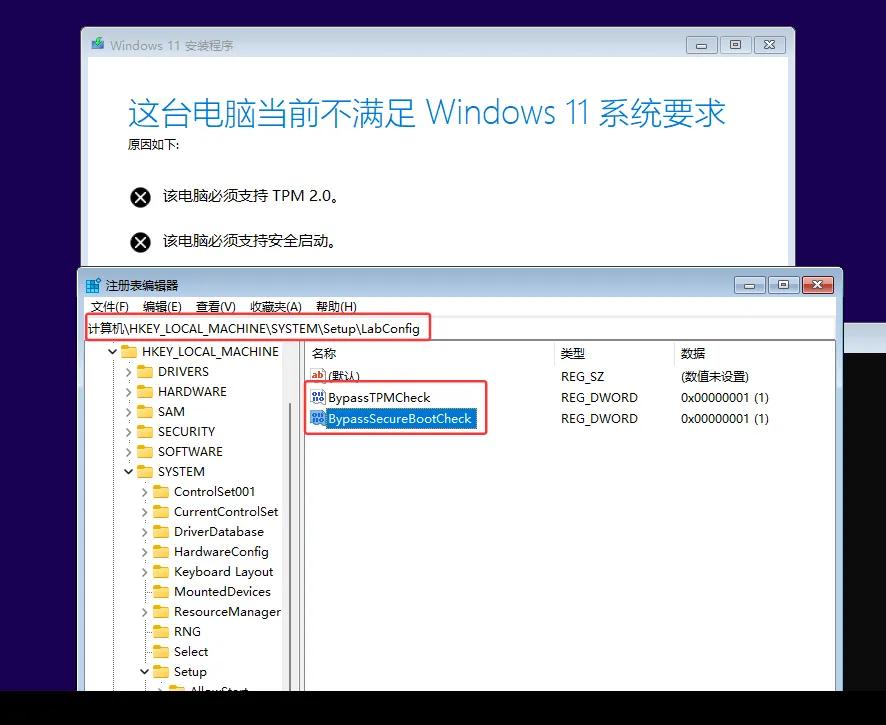
③ Win11 的 TPM 2.0 和安全启动要求
Windows 11 官方要求 TPM 2.0 和安全启动(Secure Boot)。对于不满足要求的老硬件,安装时会提示"这台电脑无法运行 Windows 11"。
解决方案
①Rufus 绕过法:
用 Rufus 制作 Win11 安装盘时,勾选"删除 TPM/安全启动要求",即可在不支持的硬件上安装
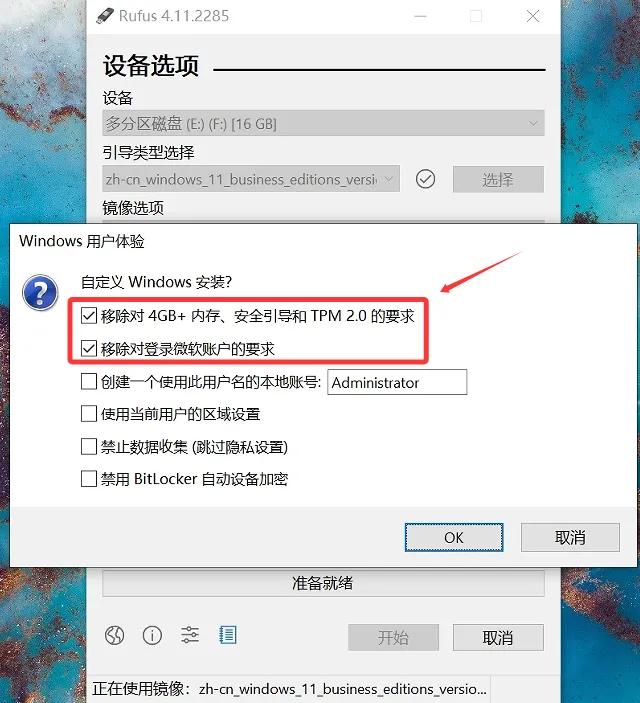
②WinNTSetup 法:在 PE 下用 WinNTSetup 直接应用 WIM/ESD,不受微软安装向导的硬件检查限制
③注册表跳过法:
在官方安装程序的 OOBE 界面按 Shift+F10,用 regedit 添加注册表项跳过检查。
九、格式之间的互相转换
有时候你手头的镜像格式不是你需要的,需要进行转换。可以采用Dism++工具进行转换。
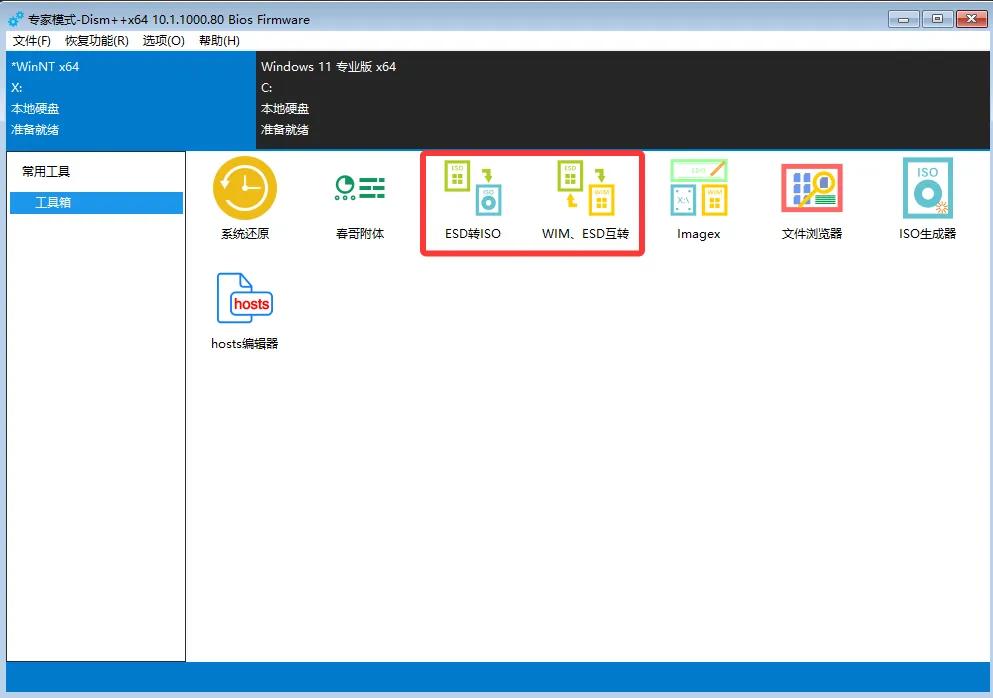
也可以采用以下DISM命令的转换方法:
❓ 十、装机常见问题解答
Q1:ESD 文件可以直接双击安装吗?
不可以。ESD 是镜像格式,不是可执行程序。你需要借助 Dism++、WinNTSetup 或 PE 工具来部署 ESD 文件。直接双击只会弹出"找不到打开方式"的提示。
Q2:ISO 文件是否就等于 WIM 文件?
不等于。ISO 是容器,WIM 是容器里的内容。一个 Windows ISO 打开后,你会在 sources 文件夹里找到 install.wim 或 install.esd,这才是系统的主体。ISO 还包含引导扇区、安装向导程序等,两者不是同一个东西。
Q3:新电脑用 GHO 装系统会有什么问题?
风险主要有三:① GHO 备份的是扇区,还原到 NVMe SSD 上可能导致 4K 扇区不对齐,影响固态寿命和性能;② 大多数 GHO 镜像对 UEFI+GPT 的支持不完善,可能无法正常引导,需要安装后采用工具修复引导;③ 网络上流传的 GHO 镜像来源复杂,难以保证系统纯净度。
Q4:PE 环境里看不到硬盘怎么办?
首先检查 BIOS 里的硬盘接口模式。若是 Intel 11代以上平台且 VMD 开启,需要切换到支持 VMD 驱动的 PE 工具(如小兵 PE)。若是 AMD 平台或其他情况,检查 BIOS 是否将硬盘设为 AHCI 模式,同时更换 PE 工具尝试。
Q5:一个 WIM 文件真的可以包含多个版本的系统吗?
是的。微软官方的 Windows 安装 ISO 通常就是这么做的。你可以用 dism /Get-WimInfo /WimFile:install.wim 命令查看 WIM 文件内包含哪些版本。不同版本在 WIM 里是独立的 Index,共享相同文件以节省空间。
Q6:WIM 和 ESD 安装后的系统有区别吗?
安装完成后的系统完全相同,没有任何区别。WIM 和 ESD 的差异只体现在文件压缩率和安装速度上——ESD 压缩率更高、体积更小,但解压安装时略慢;WIM 压缩率适中,安装速度稍快。最终跑在硬盘上的系统文件是一样的。
以上就是gho iso wim esd这4种系统镜像有什么区别?4种系统镜像格式全面分析,更多精品教程请关注电脑教程网(https://www.dnxtc.net)。如果您遇到电脑安装系统相关问题:u盘进入pe找不到硬盘、u盘安装系统蓝屏、u盘安装系统后无法进入系统、硬盘分区、安装系统引导修复相关问题,都可以采用“小兵pe”解决,同时小兵pe还支持安装原版win7一键注入usb3.x、nvme等驱动,也支持安装原版win10或win11系统一键注入rst、vmd、raid驱动。
