


电脑用久了,总会遇到这样那样的问题:硬盘莫名变慢、显卡温度飙升、内存报错蓝屏……这时候,与其凭感觉瞎猜,不如让专业的检测工具来帮你"把把脉"。市面上硬件检测工具五花八门,哪些真正好用?哪些是装机老手的"必备神器"?今天我们就来系统梳理一下,从硬盘到内存、从显卡到CPU,每一个硬件品类都给你挑出最靠谱的工具。

一、为什么你需要硬件检测工具?
很多人觉得,电脑能用就行了,测什么测?其实,硬件检测软件的作用远不止"出了问题才用"。
买电脑前:验机必备,避免买到二手翻新或翻新盘,用 CrystalDiskInfo 一扫,健康状态一目了然。
日常使用:实时监控温度、频率,发现异常及时处理,避免硬件过热损坏。
装机调试:新装电脑跑个 AIDA64 压力测试,确认系统稳定性,心里有底才敢交付。
故障排查:蓝屏、卡顿、死机背后往往是某个硬件在作妖,检测工具能帮你快速定位问题根源。
工具选择原则: 本文推荐的全部是免费或轻量级工具,无需复杂配置,下载即用。我们按硬件分类来讲,每类只推荐真正经得起实战考验的2~3款。
二、硬盘检测工具:固态/机械通吃
硬盘是电脑中最容易出问题的硬件之一。机械硬盘怕震动、怕断电;固态硬盘怕掉电、怕写入量耗尽。一款靠谱的硬盘检测工具,是每个电脑用户都该备着的。
CrystalDiskInfo:硬盘健康状况一眼看穿
CrystalDiskInfo 应该是硬盘检测领域普及度最高的工具之一,由日本开发者开发,完全免费,体积仅几MB,无需安装,下载后直接运行即可。
它的核心功能是读取并展示硬盘的 S.M.A.R.T.(Self-Monitoring, Analysis and Reporting Technology,自我监测、分析与报告技术)信息。这是硬盘内置的一种自我诊断机制,能记录包括温度、通电时间、重新分配的扇区数、待处理的扇区数等数十项健康指标。

如何判断硬盘健康状态? CrystalDiskInfo 用颜色来标识健康等级:蓝色=良好,黄色=警告,红色=危险。如果看到黄色或红色,说明硬盘已经出现老化或损坏迹象,请尽快备份重要数据!
推荐理由:绿色免装、界面直观、支持机械硬盘和固态硬盘、能显示硬盘温度和使用时长。买二手电脑时掏出这个一扫,硬盘有没有被大量使用一目了然。
AS SSD Benchmark:固态硬盘性能测试神器
如果你用的是固态硬盘,想知道它的读写速度是否达标,AS SSD Benchmark 是最常用的工具。
与 CrystalDiskInfo 不同,AS SSD 专注的是性能测试。它会测试固态硬盘的连续读写速度(Seq)、4K随机读写性能(4K)、4K-64线程并发以及访问时间(Acc.time),最后给出一个综合分数。
实操方法:打开软件后,点击左上角的下拉菜单选择目标硬盘(如果电脑有多块硬盘的话),然后点击"Start"按钮,等待测试完成。整个过程大约需要1~2分钟。

重点看这几项:
✓Seq Read/Write:连续读写速度,越高越好,跟官方标称值对比
✓4K-64Thrd:多线程并发性能,对日常使用体验影响较大
✓Copy-Benchmark:模拟实际文件复制场景(ISO、程序、游戏)
HD Tune:老牌经典,全面且专业
HD Tune 同样是一款老牌硬盘检测工具,功能非常全面。它支持错误扫描、健康状态查看、基准测试、磁盘表面检测等多个模块,是硬盘领域少有的"全能型选手"。
其中最实用的功能是"Error Scan"(错误扫描),它可以逐个扇区扫描硬盘表面,标记出有问题的坏扇区。扫描时间较长(机械硬盘可能需要几小时),但结果非常准确,是判断硬盘是否出现物理损坏的金标准。

三、内存检测工具:蓝屏元凶的照妖镜
电脑经常蓝屏、死机、加钱升级了显卡还是卡?内存问题往往是容易被忽视的元凶。内存条金手指氧化、颗粒老化、超频过压,都可能导致不稳定。此时,你需要一款专门的内存检测工具。
MemTest86:专业内存压力测试
MemTest86 是内存检测领域的行业标准,由 PassMark Software 开发。它能够对内存进行深度的遍历读写测试,通过多轮循环检测内存中是否存在错误位。
使用方法:
1,制作小兵PE,小兵PE工具箱带MemTest86检测工具。
2,重启电脑,从 U 盘启动(需在 BIOS 中设置启动顺序,或按快捷键选择启动设备)

3,进入 MemTest86 界面后会自动开始测试,建议跑满 4~8 轮
(在 "Test Selection" 中设置)

4,如果显示 Errors: 0,说明内存稳定无错误;出现任何数字都意味着内存存在问题
⚠️ 注意: MemTest86 需要在纯 DOS/UEFI 环境下运行,不受操作系统影响,能检测到系统内无法触及的内存区域。建议每次测试至少运行30分钟以上,内存问题往往需要较长时间才会暴露。
MemTest(内存检测工具)
是一款专业的内存测试工具,能够通过对内存进行全面的读写测试,检测出内存的稳定性问题,如内存是否存在错误、是否能够稳定地运行在各种工作频率下等,对于排查因内存问题导致的系统死机、蓝屏等故障非常有效,是电脑维修人员和技术爱好者常用的内存检测工具。

四、显卡检测工具: gamer必备
显卡是游戏玩家和图形工作者最关心的硬件。一款好的显卡检测工具不仅要能查看参数,还要能测试性能、监控温度、判断是否存在降频或异常。
GPU-Z:显卡参数一网打尽
GPU-Z 和后面会提到的 CPU-Z 是同一家公司(TechPowerUp)出品的姐妹工具,同样是绿色免费、免安装。打开软件,显卡的所有核心参数一目了然。

能看到的参数包括:
✓显卡型号、GPU 核心代号与制程工艺
✓显存类型(GDDR6/GDDR6X/HBM2e)、容量与位宽
✓核心频率、显存频率、Boost 频率
✓驱动版本、总线接口(PCIe 版本与插槽带宽)
✓实时温度、功耗、风扇转速(需切换到"Sensors"标签页)
使用场景:买显卡时用它验货,防止买到矿卡或刷BIOS的假卡(注意看 BIOS 版本和参数是否与官方一致);日常使用时开着 Sensors 页面监控温度,打游戏时防止温度过高触发降频。
3DMark:显卡性能基准测试标杆
3DMark 是目前全球最权威的显卡性能基准测试软件,由 UL(Formerly Futuremark)公司开发。它通过渲染高质量的3D场景,对显卡的图形计算能力进行量化评分。
3DMark 有多个测试项目,常见的有:
✓Time Spy:针对 DirectX 12 设计,适合测试 GTX 10系列及以上显卡
✓Fire Strike:针对 DirectX 11,适合测试 GTX 9系列及以下显卡
✓Port Royal:光追性能测试,适合 RTX 系列显卡
✓Wild Life:跨平台测试,适合同时测试台式机和笔记本
跑分结果怎么看?3DMark 会给出总分以及子项分数,分数越高说明显卡性能越强。你可以在官网查看同型号显卡的排行榜,对比自己的分数是否正常。如果分数明显偏低(比如只有平均水平的70%),说明可能存在散热问题、驱动问题,或者显卡本身有故障。
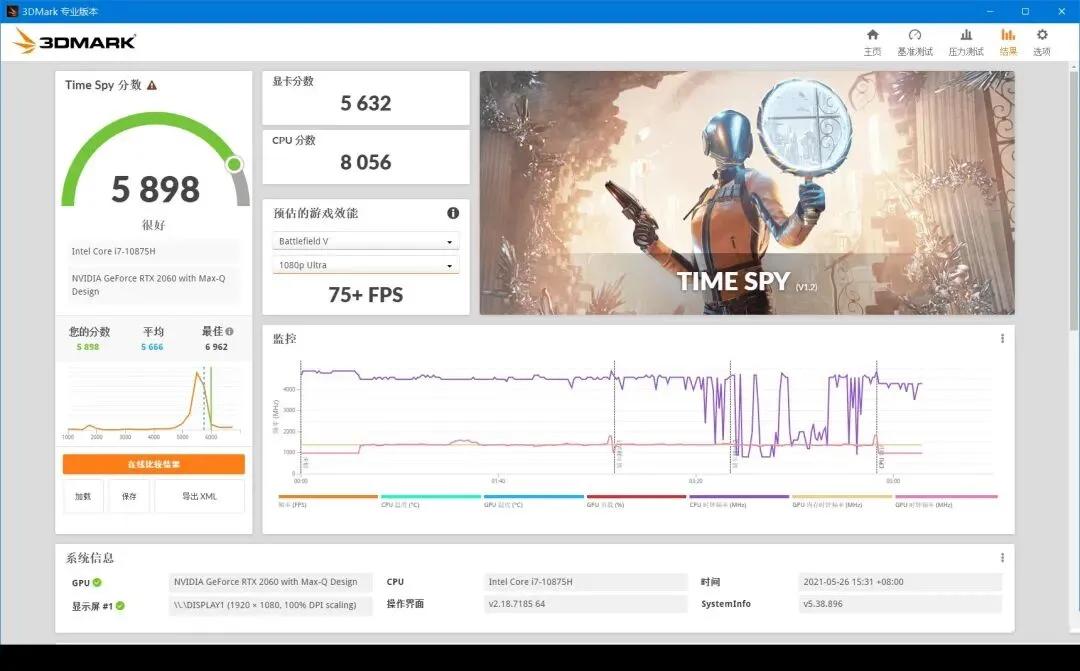
跑分小技巧: 运行 3DMark 前关闭其他程序,最好在"性能模式"下进行测试。跑分前先让显卡预热几分钟(跑几个游戏或者甜甜圈烤机),因为冷机状态下显卡可能会自动降频,结果不够准确。
FurMark(甜甜圈):显卡温度压力测试
FurMark 昵称"甜甜圈",因为它的Logo就是一个环形图案。它是一款专门用来对显卡进行压力测试(烧机测试)的工具,通过让显卡全力渲染一个高负荷的毛球场景来测试显卡的散热能力和稳定性。

使用场景:
✓测试显卡散热能力——满载温度是否在安全范围内(GPU温度建议不超过85°C)
✓检测显卡是否存在降频问题——长时间满载后频率是否明显下降
✓验证新装机或换显卡后系统稳定性
⚠️ 重要警告: 甜甜圈会让显卡在满载状态下长时间运行,散热不良的显卡可能出现温度过高。建议每次烤机不超过15~20分钟,同时务必监控温度。如果显卡温度超过95°C,请立即停止测试!
⚙️ 五、CPU检测工具:一键读懂处理器
CPU-Z:处理器参数全能读取
CPU-Z 是硬件检测领域知名度最高的工具之一,由 TechPowerUp 公司开发。免费、绿色、免安装,体积不到2MB,但功能非常实用。

打开 CPU-Z,你会看到多个标签页:
✓CPU 标签:型号、代号、架构、工艺、核心数、线程数、基础频率、睿频频率、一级/二级/三级缓存大小、功耗(TDP)
✓Caches 标签:缓存详细信息,一级指令缓存、一级数据缓存、二级缓存、三级缓存的容量和关联方式
✓Mainboard 标签:主板型号、芯片组、BIOS 版本
✓Memory 标签:内存类型、容量、频率、时序(CL-tRCD-tRP-tRAS)
✓SPD 标签:内存颗粒信息,包括预设的 XMP/AMP 配置文件,方便判断内存是否开启了超频
使用技巧:点击菜单栏的"Tools → Validate"可以生成一个系统配置快照,可以用来在论坛分享配置或者存档。如果想对比自己电脑的性能分数,可以去 CPU-Z 官网查询同型号的平均分数。
Cinebench:CPU渲染性能测试
Cinebench 是由 MAXON 公司开发的一款基于 Cinema 4D 渲染引擎的 CPU 性能基准测试工具。它通过让 CPU 渲染一张高精度的 3D 图像来测试处理器的多核和单核性能。
测试结果中有两个分数:OpenGL(显卡辅助渲染能力)和 CPU(处理器渲染能力)。CPU 分数又分为单核分数和多核总分。
为什么推荐 Cinebench?它的测试项目对普通用户来说非常直观——分数越高代表 CPU 渲染速度越快。无论你是想知道自己 CPU 的实际性能,还是想对比不同 CPU 的差距,Cinebench 都是一个很好的参考指标。
六、综合检测工具:一软在手,全局掌控
AIDA64:硬件检测领域的全能冠军
AIDA64 堪称硬件检测领域的"瑞士军刀",功能极为全面。它最初叫做 EVEREST,在 2010 年改名为 AIDA64。它不仅能检测几乎所有硬件信息,还支持系统稳定性测试(类似于甜甜圈但更全面)、温度监控、网络速度测试等功能。

核心功能模块:
✓计算机:操作系统信息、已安装硬件列表、开机时间、电源信息
✓主板:CPU、内存、芯片组、BIOS 所有信息,一键生成完整报告
✓显示:显卡和显示器详细信息
✓存储:类似 CrystalDiskInfo 的硬盘信息,含 S.M.A.R.T. 数据
✓传感器:实时监控 CPU、GPU、硬盘温度,以及风扇转速、电压等(需要主板传感器支持)
✓系统稳定性测试:选择性地对 CPU、内存、显卡、硬盘进行压力测试,全面验证系统稳定性
使用建议
适合人群
AIDA64 适合需要全面了解电脑状态的用户,特别是技术员、装机爱好者、以及经常帮人修电脑的朋友。它可以一键生成完整系统报告,比一个个工具看过去高效得多。
AIDA64 有免费试用版,功能基本够用;付费版则支持导出报告、远程监控等进阶功能。
七、外设专用工具:小众但实用
除了核心硬件,还有一些工具专门针对特定外设,在特定场景下非常有用。
ChipGenius:U盘主控芯片检测
ChipGenius 是一款专注于检测 USB 设备主控芯片的小工具。插入 U 盘后,它能读取并显示 U 盘内部的主控芯片型号、制造商信息、固件版本、序列号等底层信息。
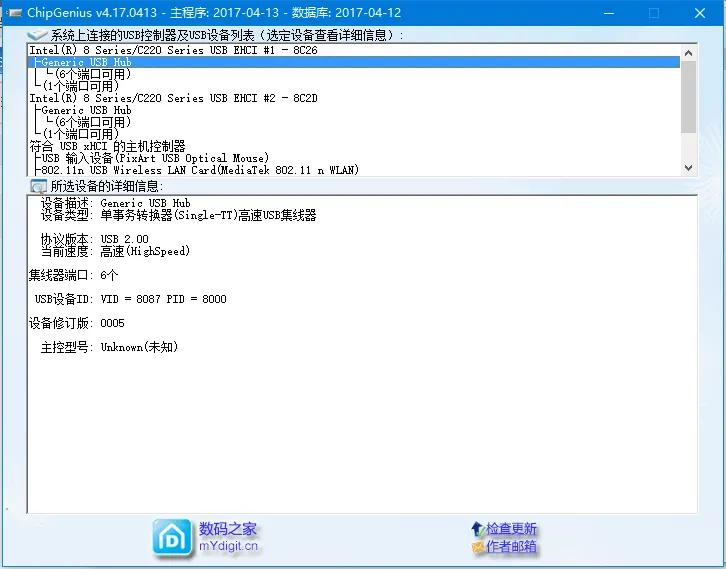
使用场景:
✓U 盘坏了想找量产工具修复——先查清芯片型号再对症下药
✓辨别 U 盘是否为扩容盘(实际容量远小于标称容量)
✓给 U 盘制作启动盘前,先确认兼容性
BatteryMon:笔记本电池健康检测
BatteryMon 是专门为笔记本电脑电池打造的健康检测工具。它能实时监测电池的充放电状态,绘制出电池容量曲线,帮助你判断电池的实际健康程度。
能检测的内容包括:设计容量(出厂标称容量)、当前充满容量、剩余健康度百分比、充放电循环次数、实时电压和电流。
如果你的笔记本用了一两年,续航明显下降,用 BatteryMon 一测就知道是正常老化还是电池本身有质量问题。
KeyboardTestUtility:键盘按键检测
买了一把机械键盘,想测试每个轴体是否正常?键盘进水了,想知道哪些按键已经损坏?KeyboardTestUtility 就是为此而生。
打开软件后,屏幕上会显示出一个虚拟键盘。依次按下键盘上的每个按键,对应的键帽会在屏幕上高亮显示。如果某个按键按下去没有反应,就说明该按键存在故障。
这个工具对于新键盘验货和故障键盘定位特别有用。
️ 八、工具选用速查表
为了方便大家快速找到自己需要的工具,我整理了一张速查表:
️ 九、工具打包下载及牛X的硬件工具箱推荐
为上面介绍到的工具,都可以通过一个名为“图吧工具箱”直接使用,包含文章中一些工具介绍:
图吧工具箱,是开源、免费、绿色、纯净的硬件检测工具合集,专为所有计算机硬件极客、DIY爱好者、各路大神及小白制作。集成大量常见硬件检测、评分工具,一键下载、方便使用。
专业 · 专注于收集各种硬件检测、评分、测试工具,常见工具均有收集。
纯净 · 无捆绑强制安装行为,不写入注册表,没有任何敏感目录及文件操作,无任何诱导、欺骗、误导等操作。
绿色 · 提供Rar压缩包,无需安装、注册等复杂操作,解压即可使用。用完可直接删除,无需卸载。
开放 · 群文件可直接下载源码,并提供硬件检测SDK,主流编程语言无门槛调用,且无需授权、免费使用无功能限制。
不忘初心,始于2014,持续12年稳定更新,坚持做能方便大家使用的硬件检测工具箱。

图吧工具箱分流下载:
迅雷网盘:https://pan.xunlei.com/s/VOoXzE4IdPS58iJUfZ1y_LsKA1 提取码:dvs8
夸克网盘:https://pan.quark.cn/s/d8cb3af2f452
百度网盘:https://pan.baidu.com/s/1OXP6bNDwACRt1pQ1d34AJg?pwd=iaty 提取码: iaty
十、高频问题解答
Q1:这些工具安全吗?会不会捆绑病毒?
A:本文推荐的所有工具均来自官方渠道或知名下载站(如 CPU-Z、GPU-Z 来自 TechPowerUp 官网;CrystalDiskInfo 来自 Crystal Dew World)。图吧工具箱中带的工具都比较安全可靠,放心使用。
Q2:同时运行多个检测工具会不会冲突?
A:不会冲突,这些工具都是只读工具,不会修改系统数据。但同时运行压力测试(如 AIDA64 烤机 + 甜甜圈)可能导致温度过高,建议逐个测试。
Q3:检测时发现硬盘温度很高,正常吗?
A:硬盘(尤其是机械硬盘)正常工作温度一般在 30°C ~ 50°C,高负载时可达 50°C~60°C。如果超过 60°C 持续运行,建议检查机箱风道或考虑更换硬盘。对于固态硬盘,温度上限比机械盘高,一般 70°C~80°C 以内都可以接受。
Q4:MemTest86 测试需要跑多久?
A:建议至少跑满 4~8 轮测试,大约需要 30 分钟到 1 小时。如果发现错误,1~2 轮就能暴露出来。如果跑了好几轮都是 0 Errors,基本可以排除内存问题。
Q5:3DMark 免费版和付费版差别大吗?
A:3DMark 有免费版和付费版(Steam 购买)。免费版可以使用 Time Spy、Wild Life 等基础测试项目;付费版则解锁所有测试项目、详细的子项分数对比以及专属的基准测试功能。对于普通用户来说,免费版足够使用了。
Q6:买二手电脑时最应该用哪款工具?
A:最推荐组合是 CrystalDiskInfo + GPU-Z + CPU-Z。CrystalDiskInfo 扫描硬盘使用时长和健康度,GPU-Z 查看显卡参数是否与标注相符,CPU-Z 确认 CPU 型号。这三款加起来 5 分钟就能验完一台二手电脑。
十一、写在最后
工具不在多,在于用对场景。希望今天这份清单能帮你找到最适合自己的那几款。
总结一下:
✓普通用户日常监控:CPU-Z + GPU-Z + CrystalDiskInfo(免费、免装、够用)
✓游戏玩家性能测试:3DMark + FurMark + AS SSD Benchmark
✓装机调试与故障排查:AIDA64 + MemTest86 + HD Tune
✓二手电脑验货:CPU-Z + GPU-Z + CrystalDiskInfo 三件套走天下
关注自己的电脑,不只是为了炫技,更是一种对自己数据和工作效率负责的态度。花几分钟检测一下,也许就能避免一次硬盘突然暴毙的惨剧。
如果你觉得这篇文章有用,请关注电脑教程网(https://www.dnxtc.net)。